STEPファイルの開き方|.step・.stpを何で開くか、CADなしで無料で開く方法
約6分
STEP ファイル(.step / .stp)を何で開くか、CAD なしで無料で開く方法を説明します。ブラウザの STEP ビューアで回す・断面で切る・寸法を測る手順と、開けないときの対処を、サンプルのピンで示します。
取引先から 3D のデータが .step や .stp で届いたのに、手元に 3D CAD が無い。部品の形を確かめたいだけなのに、CAD のライセンスが空くのを待っている。図面を受け取る側ではよくある場面です。この記事では、STEP ファイルとは何か、何で開けばよいか、CAD なしで無料で開く手順、開いた形の寸法の測り方、開けないときの対処を順に書きます。
STEP ファイルとは(開く前に知っておくこと)
STEP は、異なる 3D CAD のあいだで形のデータをやりとりするための国際規格(ISO 10303)の形式です。CAD ごとに独自の保存形式がありますが、STEP で書き出せば、別の CAD やビューアでも同じ形を読めます。中身は文字で書かれたファイルで、テキストエディタで開くと先頭に「ISO-10303-21;」とあります。
STEP に入っているのは、立体(ソリッド)の面・稜線・頂点と、組立ならその部品構成です。CAD の作図の履歴(どう押し出してどう穴を開けたか)は入りません。受け取った側で形を見る・測るには十分ですが、元の CAD のように寸法を変えて形を作り直すことはできません。
stp ファイルを開くには(.stp と .step の違い)
.stp と .step は、どちらも同じ STEP 形式です。拡張子の書き方が違うだけで、中身は変わりません。.stp で届いても .step で届いても、同じ手順で開けます。拡張子を書き換える必要もありません。
STEP は何で開く?(CAD・ビューア・ブラウザ)
STEP を開く方法は、大きく 3 つです。目的が「形を見て確かめたい」だけなら、編集のできる CAD は要りません。
| 開くもの | 向いている用途 | 注意すること |
|---|---|---|
| 3D CAD | 形を直す・その形を元に設計する | ライセンスとインストールが要る |
| インストール型のビューア | 社内で決まった道具でくり返し見る | パソコンへのインストールが要る。社内の規則で入れられないことがある |
| ブラウザで動くビューア | 届いた形をその場で確かめる | ファイルが外へ送られるかどうかを確かめてから使う |
ブラウザで動くビューアには、ファイルをサーバーへ送って処理するものと、ブラウザの中だけで処理するものがあります。社外秘の 3D データを開くなら、どちらなのかを先に確かめてください。ズメケンの STEP ビューアは後者で、読み込みから表示・断面・計測まで、すべてブラウザの中で処理します。
STEP ファイルの開き方(CAD なし・無料)
ズメケンの STEP ビューアは、無料・会員登録なし・回数制限なしで使えます。ブラウザで動くので、Windows でも Mac でも手順は同じです。
- 1.ブラウザで STEP ビューアのページを開く
- 2.STEP ファイル(.step / .stp)を画面の枠へドラッグ&ドロップする(または枠をクリックしてファイルを選ぶ)
- 3.形が 3D で出て、ゆっくり回る。ドラッグで向きを変え、ホイールで拡大・縮小する。右上のボタンで向きを最初に戻せる
- 4.組立のファイルなら、右の一覧に部品が色分けで並ぶ。部品名をクリックすると、その部品の表示・非表示を切り替えられる
- 5.別のファイルを見るときは「別のファイル」を押す。表示中の形の上へ別の STEP をドロップしても差し替わる
STEP ビューアは無料で、インストールも要らない
見るだけの道具なので、登録も回数の枠もありません。パソコンにソフトを入れないので、管理者権限の無い会社のパソコンでも使えます。読み込んだ形はブラウザの中だけにあり、ページを閉じれば残りません。
開いた STEP を断面で切る・寸法を測る
外から見ただけでは、中の肉厚や穴がどこまで届いているかは分かりません。「断面」を押すと、X・Y・Z のどれかの向きで形を切り、切り口を塞いで見せます。スライダーで切る位置を動かし、「自由」を選ぶと任意の向き、「いまの視線で切る」で見ている方向に切れます。「残す側を入れ替える」で、切った反対側を見られます。
「計測」を押して形の角を 2 点クリックすると、その間の距離(mm)と、X・Y・Z 各方向の差が出ます。クリックした点は、近くの形の角(頂点)に吸着します。STEP の座標から計算するので、画面の拡大率には左右されません。
サンプルのピンで試すと分かりやすいです。つばの付いた段付きのピンで、先端に面取りがあります。先端の端面の縁の点と、つばの底面の縁の点を 1 つずつ拾うと、Z 方向の差に全長の 96 mm が出ます。つばの上面の縁と底面の縁を拾えば、つばの厚さ 10 mm が出ます。断面を Y で切ると、つば・胴・先端と段になって細くなっていく形が切り口で見えます。
その場で試す
面取りのあるピン(sample-pin.step) を検図すると:段付きのピンが 3D で表示されます。計測で先端の端面とつばの底面の縁を 1 点ずつ拾うと、Z 方向の差が 96 mm です。
保存したサンプルを検図ページへドロップしてください。処理はブラウザ内で完結し、図面は外部へ送信されません。
STEP が開けないときの対処
- 「STEP(.step / .stp)を選んでください」と出る。拡張子が .step・.stp ではないファイルです。IGES(.igs)や各 CAD の独自形式は開けないので、送り主に STEP で書き出してもらう
- 「STEPとして読み取れませんでした」と出る。拡張子は .step でも、中身が STEP の形式(ISO-10303-21)ではないファイルです。送り主に、CAD から STEP で書き出し直してもらう
- 読み込めずに、ソリッドが無いという表示が出る。線や面だけで、閉じた立体(ソリッド)を含まない STEP です。送り主に、ソリッドとして書き出してもらう
- 部品が多い組立で、曲面がやや角張って見える。描画を速く保つために、三角形の数が多いときは形の近似を粗くしています。形の確認には足りますが、見た目の滑らかさで寸法を判断しないでください
- スマホで開いた。指でなぞると回せますが、拡大・縮小はマウスのホイールで行う作りです。細かく見るならパソコンで開いてください
自動判定でできないこと
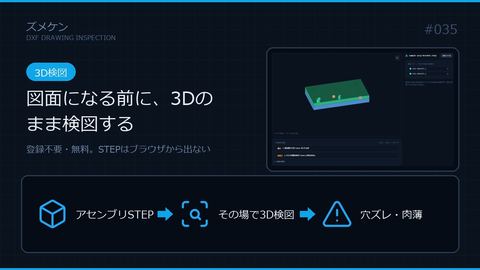
- STEP ビューアは、見る・切る・測るだけで、形の良し悪しは判定しません。部品間の穴ズレや肉薄の自動判定は「3D検図」の機能で、こちらは会員の回数枠を使います
- 3D モデルの編集はできません。穴を足す・寸法を変えるといった作業は CAD で行います
- 計測の吸着先は形の角(頂点)だけで、穴の中心には吸着しません。丸い縁の上の 2 点を拾っても、直径ちょうどになるとは限りません。直径は縁の点どうしではなく、端面どうしの差や、図面の寸法で確かめてください
- 表示は面を奥から順に塗る簡易表示です。形と部品構成の確認用で、部品どうしの厳密な干渉は判定できません
- STEP に入っている寸法・公差などの注記は表示しません。公差や表面粗さは、2D の図面で受け取って確かめてください
形を確かめたいだけなら、STEP はブラウザで開けば足ります。回して、切って、気になるところを測る。そこまでを CAD なしで済ませれば、CAD が要るのは形を直すときだけになります。寸法の書き方や公差が正しいかは、別に 2D の図面の側で確かめます。
よくある質問
- STEP ファイルは何で開けばよいですか
- 形を見て確かめるだけなら、ブラウザで動く STEP ビューアが手軽です。ズメケンの STEP ビューアは、ファイルをドラッグ&ドロップするだけで 3D で表示され、断面で切ったり寸法を測ったりできます。形を直したいときは 3D CAD が要ります。
- stp ファイルは .step と同じように開けますか
- 開けます。.stp と .step は同じ STEP 形式で、拡張子の書き方が違うだけです。拡張子を書き換えずに、そのまま開いてください。
- 無料の STEP ビューアで、データが外へ送られることはありませんか
- ビューアによって違うので、使う前に確かめてください。ズメケンの STEP ビューアは、読み込みから表示・断面・計測まですべてブラウザの中で処理し、3D データをサーバーへ送りません。
関係する動画
ほかの記事
- #STEP
- #STEP 開き方
- #stp
- #STEP ビューア
- #無料
- #3D
- #CAD