STEP 3Dビューア
STEP をブラウザで開いて、回して、断面で切って、寸法を測れます。 会員登録も回数制限もなく、処理はすべてブラウザ内で、3Dデータは外部へ送信されません。 穴ズレ・肉薄の自動判定が要るときは3D検図へ。
STEPファイルをここにドラッグ&ドロップ
またはクリックして選択(.step / .stp)
登録不要・無料 / データはブラウザ内で処理され、外部へ送信されません
平面と円筒で構成された部品(板金・切削・旋盤品)の表示に対応しています。 自由曲面は表示できず、読めなかった面の数をお知らせします。
動画で見る使い方
STEPの3D検図 の動画をすべて見る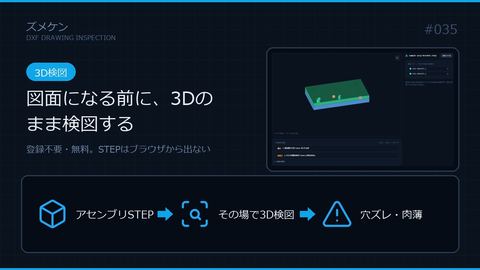
STEP 3Dビューアについて
取引先から届いた STEP を、CAD のライセンスを待たずに開いて確かめるための道具です。組立ファイルは部品ごとに色分けし、断面で中を切り、2点をクリックして寸法を測れます。登録不要・回数制限なし。穴ズレ・肉薄の自動判定が要るときは 3D検図をどうぞ。
できること
- ・STEP(.step / .stp、AP203 / AP214)をブラウザで3D表示
- ・組立ファイルの部品構成をツリーで確認、部品ごとの色分けと表示切り替え
- ・断面表示(X・Y・Z、または任意の向き。切り口を塞いで肉厚が読める)
- ・寸法計測(形の角や穴の中心に吸着する2点間の距離と各軸の差)
- ・平面・円筒・円錐・トーラスの面の表示
できないこと
- ・自由曲面(B-spline)・球の面の表示(読めなかった面の数をお知らせします)
- ・IGES・Parasolid(.x_t / .x_b)・SolidWorks などのネイティブ形式
- ・3Dモデルの編集
- ・穴ズレ・肉薄・座ぐりの判定(3D検図の機能です)
STEPファイルの開き方(.step / .stp)
- 1STEP ファイル(.step / .stp)をドラッグ&ドロップ、またはクリックして選ぶ
- 2ドラッグで回し、ホイールで拡大縮小。右の一覧で部品ごとに表示を切り替える
- 3「断面」で軸と位置を選んで切る。「自由」にすると任意の向き、「いまの視線で切る」で見ている方向に
- 4「計測」で形の角や穴の中心を2点クリックすると、距離と各軸の差が出る
ファイルは外部へ送信されません
読み込んだファイルはブラウザの中だけで処理され、当サービスのサーバーへも、 第三者へも送信されません。社外秘の図面でも、そのままお試しいただけます。 インストールも会員登録も不要です。
よくある質問
- STEP ファイルは何で開けばいいですか
- CAD が無い場合は、このページのようなブラウザで動くビューアが手軽です。ファイルを置くだけで3Dで表示され、回したり断面で切ったり寸法を測ったりできます。インストールは要りません。
- .stp と .step は違うものですか
- 同じ STEP 形式で、拡張子の書き方が違うだけです。どちらもそのまま開けます。
- Mac でも STEP を開けますか
- 開けます。ブラウザで動くので、Windows でも Mac でも同じように使えます。
- IGES や Parasolid、SolidWorks のファイルは開けますか
- 開けません。開けるのは STEP(.step / .stp)だけです。CAD 側で STEP に書き出してからお使いください。
- 本当に無料で、回数制限もありませんか
- はい。3Dビューアは登録も回数枠も要りません。穴ズレ・肉薄の自動判定(3D検図)だけが会員の回数枠を使います。
- 3Dデータはどこかへ送られますか
- 送られません。読み込みから表示・断面・計測まで、すべてお使いのブラウザの中で処理します。
- 面が一部表示されないのはなぜですか
- 自由曲面(B-spline)と球はまだ表示できません。読めなかった面の数を画面に出しますので、そこで判断してください。平面・円筒・円錐・トーラスは表示できます。