今月の3D検図: 残り 3 回 / 無料登録で増えます
STEP 3D検図
アセンブリSTEPを開くと、ボルト穴の規格・座ぐりの成立・部品間の穴ズレ・肉薄などを自動で検図します。 処理はすべてブラウザ内で、3Dデータは外部へ送信されません。 見るだけなら3Dビューアが回数制限なしで使えます。
STEPファイルをここにドラッグ&ドロップ
またはクリックして選択(.step / .stp)
登録不要・無料 / データはブラウザ内で処理され、外部へ送信されません
平面と円筒で構成された部品(板金・切削・旋盤品)の表示に対応しています。 自由曲面は表示できず、読めなかった面の数をお知らせします。
動画で見る使い方
STEPの3D検図 の動画をすべて見る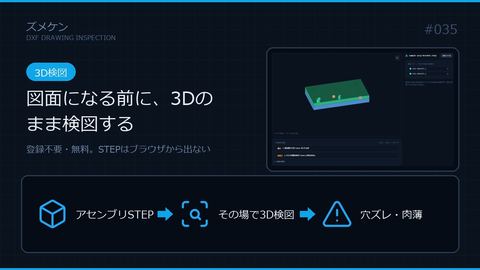
STEP 3D検図について
取引先から届いた組立の STEP を、CAD のライセンスを待たずに開いて、ボルトまわりの成立性(穴の規格・座ぐり・部品間のズレ・肉薄)を自動で調べます。指摘には根拠の数値が付き、3Dの上に印で示します。見るだけなら、回数制限のない 3Dビューアをどうぞ。
できること
- ・ボルト穴の径が JIS のバカ穴・タップ下穴に合っているかの照合
- ・座ぐりに頭が入るか、頭が飛び出さないかの判定
- ・部品どうしの穴のズレ、肉薄、深すぎる穴の検出
- ・指摘の位置を3Dの上に印で表示、クリックで該当箇所へ
- ・3Dビューアと同じ表示・断面・計測・部品ごとの表示切り替え
できないこと
- ・自由曲面(B-spline)・球の面の表示と判定(円錐・トーラスは表示できます)
- ・IGES・Parasolid(.x_t / .x_b)・SolidWorks などのネイティブ形式
- ・3Dモデルの編集
- ・公差・はめあいの判定(STEP には公差が入っていません)
- ・曲面を貫く穴の判定(平らな面に開いた穴が対象)
STEPを3Dのまま検図する手順
- 1組立の STEP ファイル(.step / .stp)をドラッグ&ドロップ、またはクリックして選ぶ
- 2読み込みと同時に検図が走り、指摘が重大度つきで並ぶ。3Dの上の番号が指摘の場所
- 3指摘をクリックすると根拠の数値(中心間距離・肉厚など)と直し方の目安が開く
- 4断面や計測で疑わしい場所を確かめ、必要なら部品ごとに表示を切り替える
ファイルは外部へ送信されません
読み込んだファイルはブラウザの中だけで処理され、当サービスのサーバーへも、 第三者へも送信されません。社外秘の図面でも、そのままお試しいただけます。 インストールも会員登録も不要です。
よくある質問
- 3Dビューアとの違いは何ですか
- 同じ画面ですが、3D検図は穴ズレ・肉薄・座ぐりの成立を自動で判定し、根拠つきで指摘します。見る・切る・測るだけなら、回数制限のない3Dビューアをお使いください。
- 判定はどこまで信用できますか
- すべての指摘に実測値と判定の基準を付けています。ただし STEP には公差が入っていないため、はめあいや公差の良否は判断できません。最終判断は設計者が行ってください。
- 3Dデータはどこかへ送られますか
- 送られません。読み込みから判定まで、すべてお使いのブラウザの中で処理します。回数の記録もブラウザに保存するだけです。