STEPビューア 無料の選び方|Windows・オンライン・フリーソフトの違いと確かめる点
約6分
無料の STEP ビューアをどう選ぶか。Windows に入れるインストール型とオンラインで使う Web 型の違い、組立・色・計測・断面・データの送り先など、フリーのビューアで確かめる点を、サンプルの組立で示します。
STEP を開くだけなら、3D CAD は要りません。無料のビューアがいくつもあり、パソコンに入れるものもブラウザで動くものもあります。ただ、どれも同じではありません。組立の部品を分けて見られるか、寸法を測れるか、中を切れるか、そしてファイルがどこへ送られるか。この記事では、無料の STEP ビューアを選ぶときに確かめる点を順に書き、サンプルの組立でそれぞれを試す方法を示します。STEP の開き方そのものは「STEPファイルの開き方」、STEP の中身は「STEPファイルとは」の記事に書いています。
STEP ビューア Windows 向けのインストール型と、オンラインの Web 型
無料の STEP ビューアは、大きく 2 つに分かれます。パソコンにソフトを入れて使うインストール型と、ブラウザでページを開いて使う Web 型(オンラインの STEP ビューア)です。どちらが良いかは、使う場所と、扱うデータの性質で決まります。
| インストール型 | Web 型(オンライン) | |
|---|---|---|
| 使い始め | ダウンロードとインストールが要る | ページを開くだけ |
| 動く OS | ソフトごとに決まる(Windows だけのものが多い) | ブラウザが動けば Windows でも Mac でも同じ |
| 会社のパソコン | 管理者権限や社内の規則で入れられないことがある | インストールしないので、その壁は無い |
| データの扱い | パソコンの中で開く | サーバーへ送って処理するものと、ブラウザの中だけで処理するものがある |
| 更新 | 自分で新しい版を入れる | ページを開けば最新 |
STEP ビューア オンラインで使うときは、データの送り先を先に確かめる
Web 型を選ぶときに一番大事なのは、ファイルがサーバーへ送られるかどうかです。取引先から届いた 3D データは、たいてい社外秘です。サーバーへ送って変換する仕組みのビューアは、送った先でデータがどう扱われるかを利用規約で確かめる必要があります。ブラウザの中だけで処理するビューアなら、データはパソコンの外へ出ません。どちらなのかは、ページの説明か利用規約に書いてあるはずです。書いていなければ、社外秘のデータには使わないほうが安全です。
ズメケンの STEP ビューアは、読み込みから表示・断面・計測まで、すべてブラウザの中で処理します。3D データはサーバーへ送りません。会員登録も回数の枠も要りません。
step ファイル ビューア フリーで確かめる 6 つの点
「無料で開ける」だけでは、受け取った STEP を確かめるのに足りないことがあります。使い始める前に、次の点を手元のファイルかサンプルで試しておくと、あとで困りません。
- 1.組立を部品ごとに分けて見られるか。部品の一覧があり、部品ごとに隠せると、重なった部品の奥が見える
- 2.部品の色をどう出すか。ファイルに書かれた色をそのまま出すビューアと、部品ごとにビューアが色を塗るビューアがある
- 3.寸法を測れるか。2 点の距離だけか、各軸の差も出るか。クリックした点が形の角に吸着するか
- 4.断面で切れるか。X・Y・Z の向きだけか、任意の向きでも切れるか。切り口が塞がって肉厚が読めるか
- 5.大きな組立でも動くか。部品の数が多いファイルで、回すたびに止まらないか
- 6.業務で使ってよいか。無料でも、商用での利用に条件を付けているソフトがある。利用規約で確かめる
組立と色:部品を分けて見られるか
組立の STEP は、複数の部品が重なって届きます。外から見えるのは一番外側の部品だけなので、部品ごとに隠せないと中の部品を確かめられません。色も確かめどころです。STEP に色が入るかは、書き出した AP と CAD の設定しだいで、色の無い STEP も珍しくありません。ズメケンのビューアは、ファイルの色は使わず、部品ごとに見分けやすい色を塗ります。部品の一覧の色と 3D の色が対応していて、一覧の部品名をクリックすると、その部品の表示・非表示が切り替わります。
計測と断面:測れるか、中を切れるか
形を見るだけのビューアと、測れるビューアでは、できる確認がまるで違います。ズメケンのビューアは「計測」で形の角を 2 点クリックすると、距離(mm)と X・Y・Z 各方向の差を 0.01 mm まで出します。クリックした点は近くの形の角(頂点)に吸着します。「断面」では X・Y・Z のどれか、または「自由」で任意の向きに切り、切り口を塞いで見せます。スライダーで切る位置を動かせ、「残す側を入れ替える」で反対側も見られます。
大きなファイル:止まらずに回せるか
部品の多い組立は、描く三角形の数が増えて、ビューアによっては回すたびに止まります。ズメケンのビューアは、三角形の数が多いときに曲面の近似を粗くして、動きを保ちます。形の確認には足りますが、曲面がやや角張って見えることがあります。見た目の滑らかさで寸法を判断せず、計測で確かめてください。
サンプルの組立で確かめる
ビューアを選ぶときは、組立のファイルで試すのが早道です。単品の部品では、部品の一覧も、部品を隠して奥を見る操作も試せません。ズメケンのサンプルの「ブラケット組立」は、160 × 90 mm の板を 2 枚重ねた組立です。下の板の厚さは 12 mm、上の板は 10 mm です。
- 1.開くと、右の部品の一覧に「部品 1」「部品 2」の 2 つが色分けで並ぶ。このファイルには組立の木(部品名を持つ構成)が無いので、名前は番号になる
- 2.一覧で部品名を 1 つクリックすると、その板が隠れて、もう一方の板だけになる。重なっていた面の穴も見える。もう一度クリックすると戻る
- 3.「計測」を押し、下の板の底面の角と、その真上にある上の板の上面の角を拾う。Z 方向の差に、2 枚を合わせた厚さの 22 mm が出る
- 4.「断面」を押すと、Y の向きで真ん中が切れる。下の板に 2 つの穴が狭い間隔で並んでいるのが、切り口で見える
その場で試す
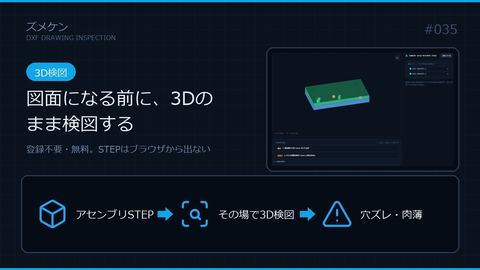
ブラケット組立(sample-assy-bracket.step) を検図すると:2 枚の板が色分けで表示され、部品の一覧に「部品 1」「部品 2」が並びます。計測で下の板の底面の角と上の板の上面の角を拾うと、Z 方向の差が 22 mm です。
保存したサンプルを検図ページへドロップしてください。処理はブラウザ内で完結し、図面は外部へ送信されません。
このサンプルには、上下の板の通し穴のズレと、穴どうしの間の肉が薄いところをわざと入れてあります。ビューアで回しても、言われなければ気づきません。見るための道具と、判定するための道具は別だということが、このサンプルで分かります。
自動判定でできないこと
- STEP ビューアは見る・切る・測るだけで、形の良し悪しは判定しません。部品どうしの穴ズレや肉薄の自動判定は「3D検図」の機能で、こちらは会員の回数枠を使います
- STEP に書かれた色は使わず、部品ごとにビューアが色を塗ります。元の CAD で付けた色の確認には使えません
- 計測の吸着先は形の角(頂点)だけです。丸い穴の縁の 2 点を拾っても、直径ちょうどになるとは限りません
- 表示は面を奥から順に塗る簡易表示で、部品どうしの厳密な干渉は判定できません
- 開けるのは STEP(.step / .stp)だけです。IGES や各 CAD の独自形式は、送り主に STEP で書き出してもらってください
- STEP に入っている寸法・公差などの注記は表示しません。公差や表面粗さは 2D の図面で確かめてください
無料の STEP ビューアを選ぶときは、「開ける」より先の、何を確かめたいかで選びます。部品を分けて見る、測る、切る、そしてデータを外へ出さない。この 4 つがそろっていれば、受け取った STEP の確認はたいてい CAD なしで済みます。
よくある質問
- 無料の STEP ビューアは、Windows に入れるものとオンラインのものでどちらが良いですか
- 会社のパソコンにソフトを入れられない、Mac でも使いたいときは、ブラウザで動くオンラインの STEP ビューアが手軽です。オンラインのものを使うときは、ファイルがサーバーへ送られるかどうかを先に確かめてください。
- オンラインの STEP ビューアに社外秘のデータを入れても大丈夫ですか
- ビューアによって違います。サーバーへ送って処理するものは、送り先での扱いを利用規約で確かめる必要があります。ズメケンの STEP ビューアはブラウザの中だけで処理し、3D データをサーバーへ送りません。
- フリーの STEP ビューアで寸法は測れますか
- 測れるものと、見るだけのものがあります。ズメケンの STEP ビューアは、形の角を 2 点クリックすると、距離と X・Y・Z 各方向の差を出します。吸着先は形の角だけなので、穴の直径は図面の寸法で確かめてください。
関係する動画
ほかの記事
- #STEP ビューア
- #無料
- #オンライン
- #Windows
- #フリーソフト
- #STEP
- #3D